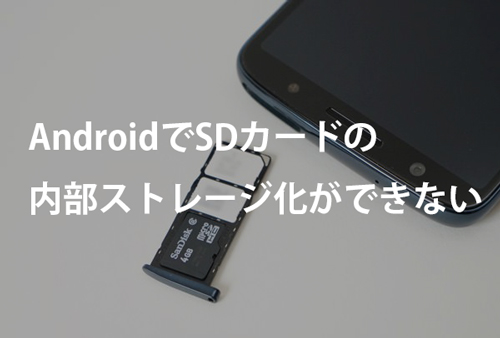
Androidでsdカードを内部ストレージとしてフォーマットできない時の対処法
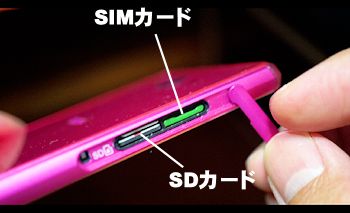
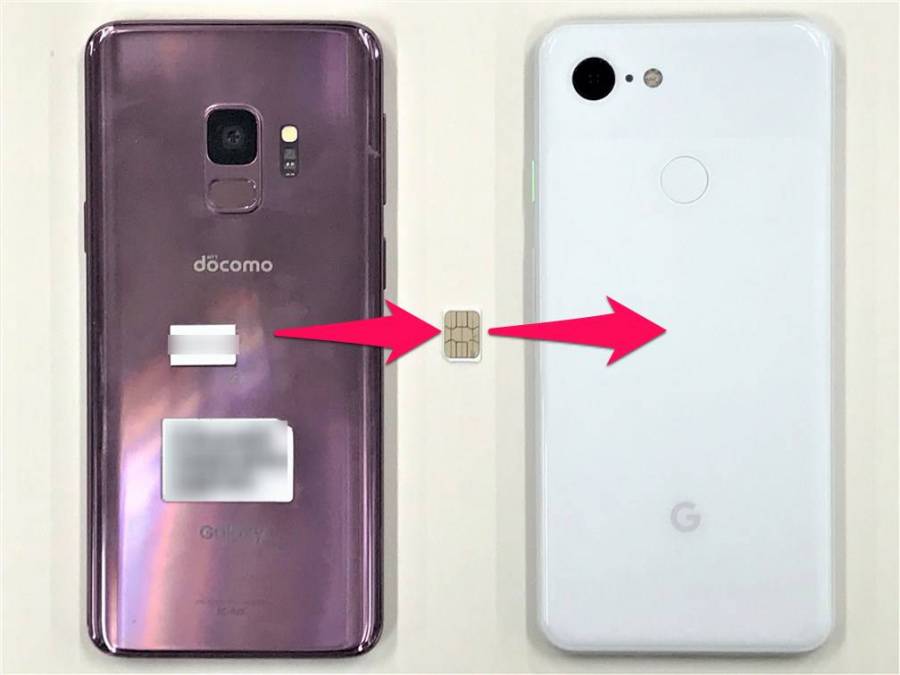
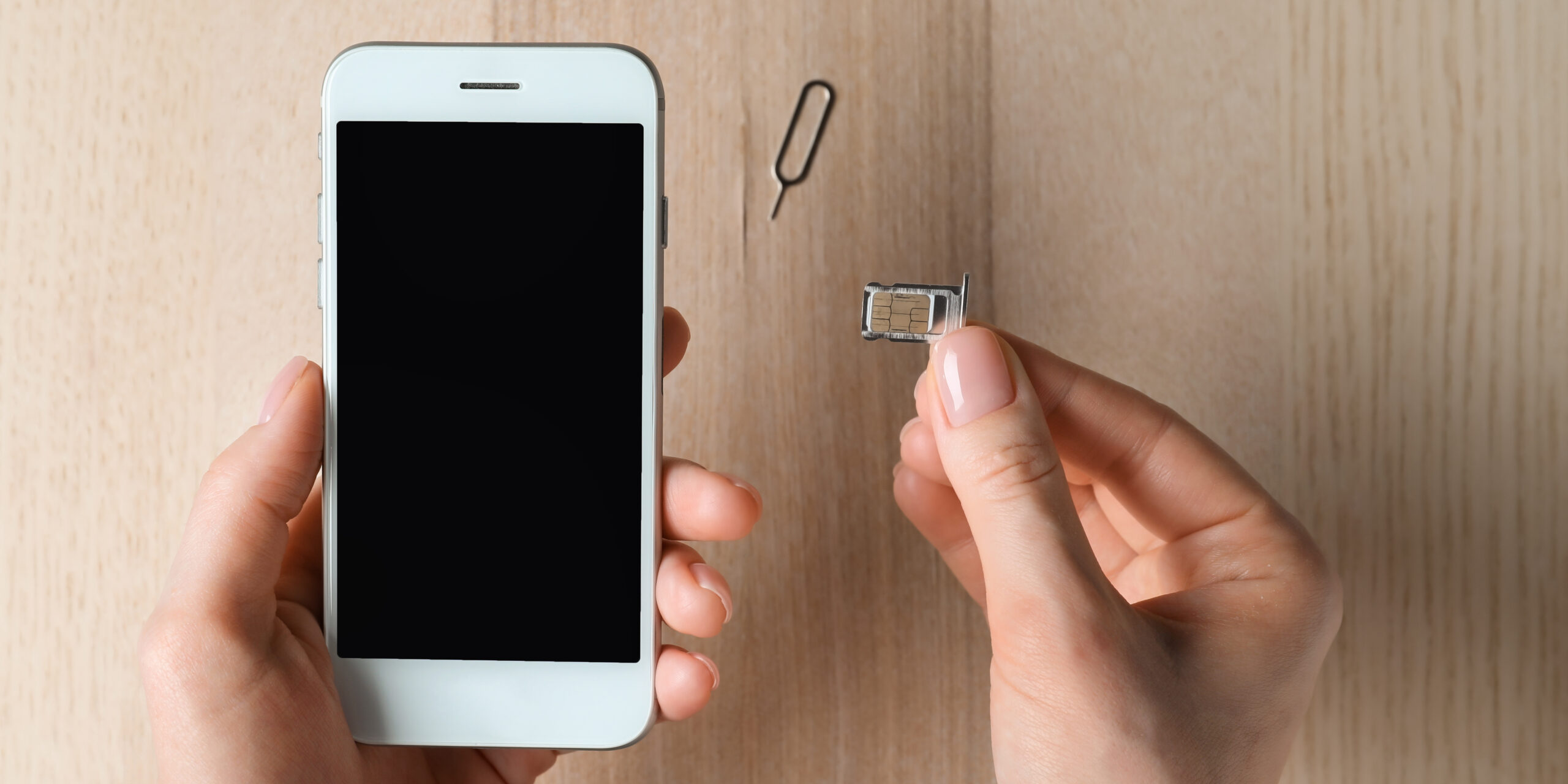
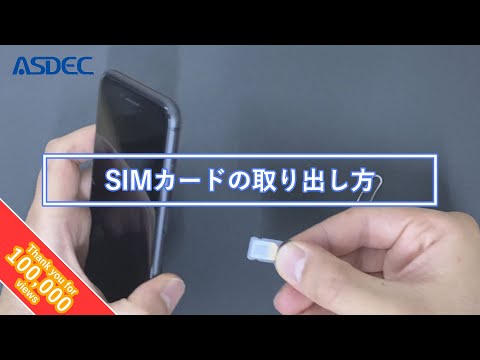
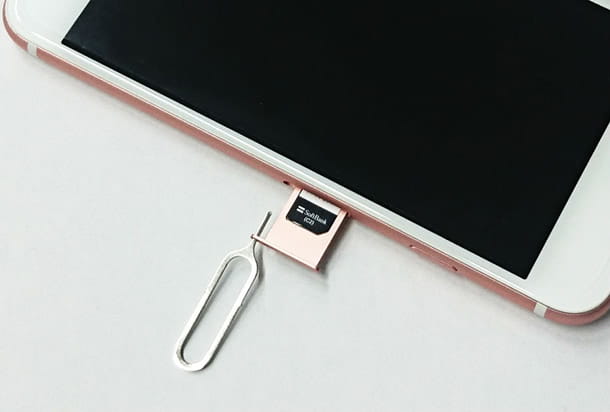
SIMカードの取り出し方とピンを失くした時の対処法Android AndroidスマホのSIMカードの取り出し方の解説です。 SIMカードの取り扱いはキャリアショップの店員さんがやってくれることもありますが、自分で方法を知っておくとなにかと便利。 特にインターネットでスマホを購入した時の必須知識 なのでぜひ覚えておきましょう。 ポイントがもらえて課金が内部ストレージ/sdカードについて 本機は、sdカードに対応しています。 本機は最大32gbまでのsdカードに対応しています。ただし、すべてのsdカードの動作を保証するものではありません。 また、撮影した静止画や動画などのデータを保存する場所として、内部ストレージが利用できます
アンドロイド sd カード 取り出し 方
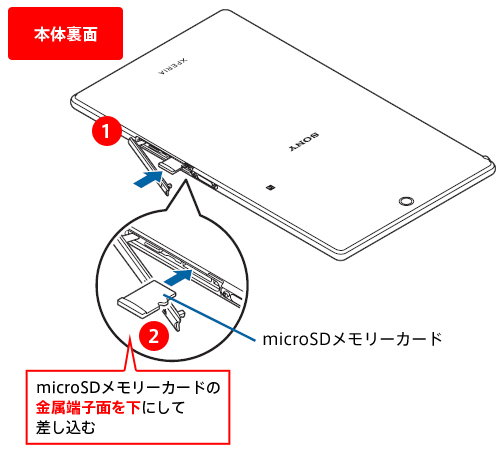
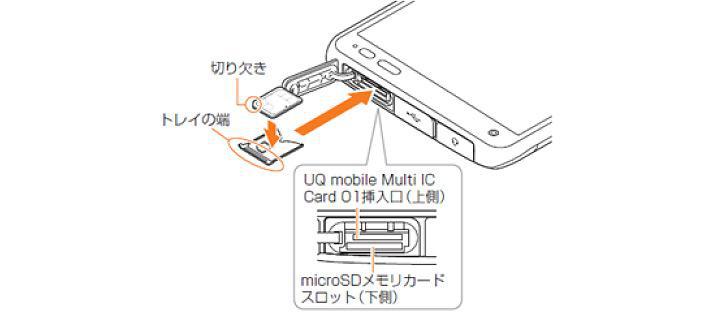
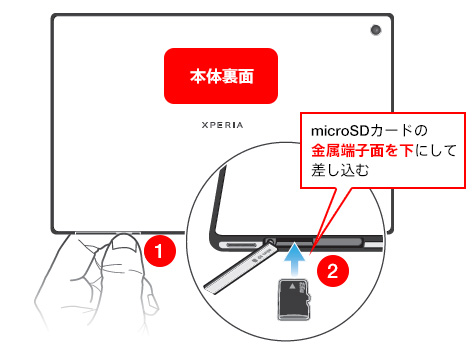
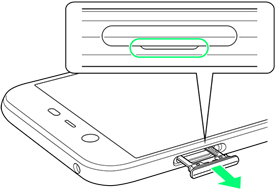
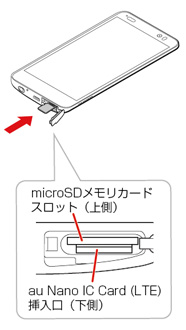
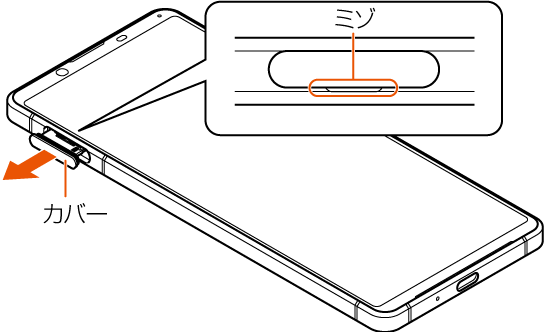
アンドロイド sd カード 取り出し 方- L03K SDカードの入れ方は?UIMカードもどう入れる? 新しいスマホになっても大丈夫なように、データ移行の手続きやアプリのID・パスワードなどの確認はOKですね? それなら「LG style L03K」に新しいUIMカードを入れましょう。 私は以前はarrows NX F02Hを使っていたのですが、今回「LG style L03K」にSDカードを取り付ける 1 カード挿入口キャップを開 く ・ミゾ( の位置)に指先をかけて手前に引き出し(1)、矢印の方向に回転させて開いてください(2)。 2 SDカード挿入口(左側)に、SDカードを差し込む ・端子面を下にして、SDカードを奥までゆっくりと水平に差し込みます。 3 カード挿入口キャップを閉じる ・カード挿入口キャップを(1)の方向へ上げ、付根部を収納

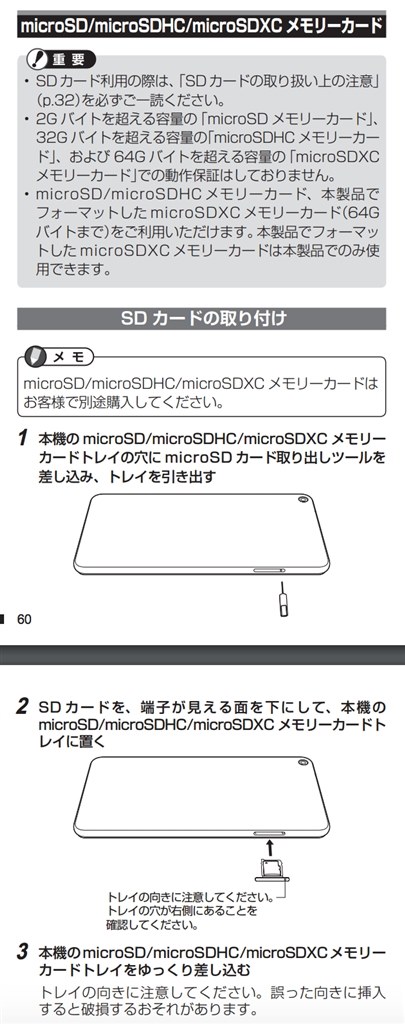
Microsdメモリカードを取り付ける 取り外す Oppo A54 5g Opg02 オンラインマニュアル 取扱説明書 Au
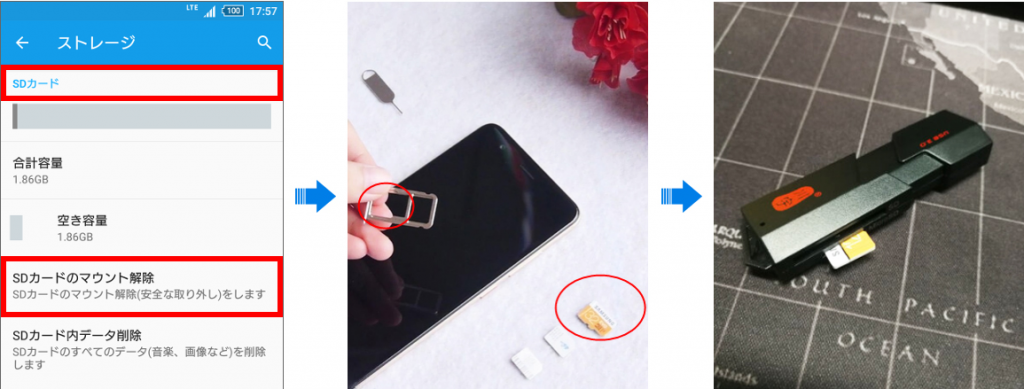
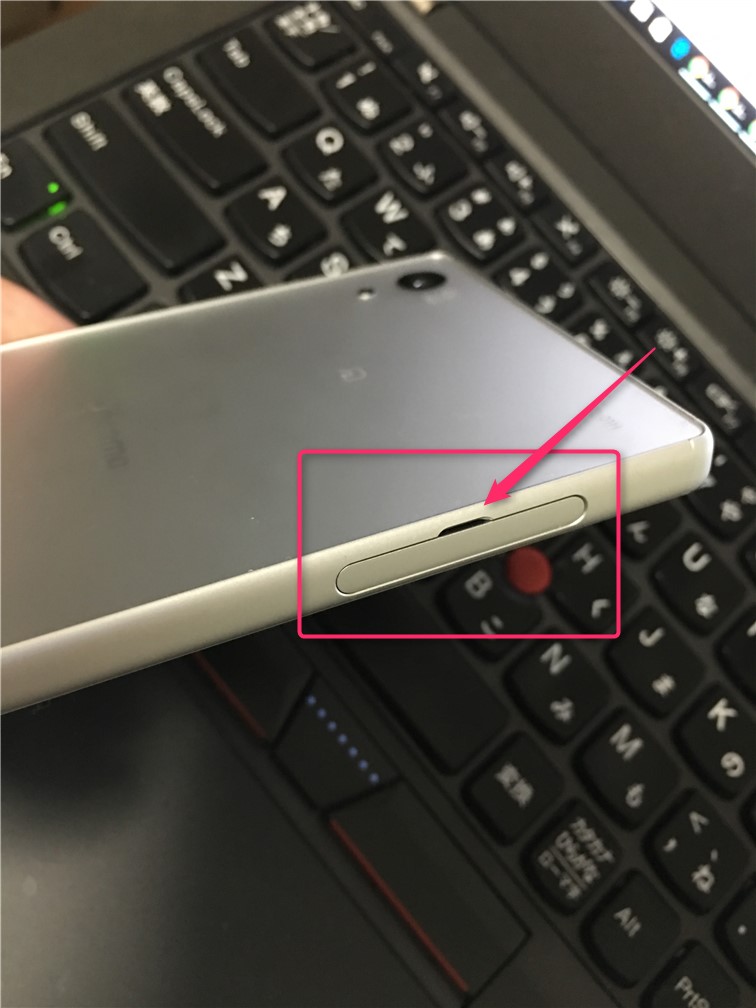
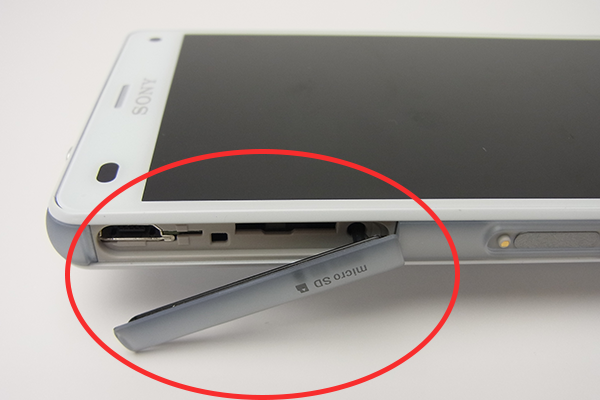
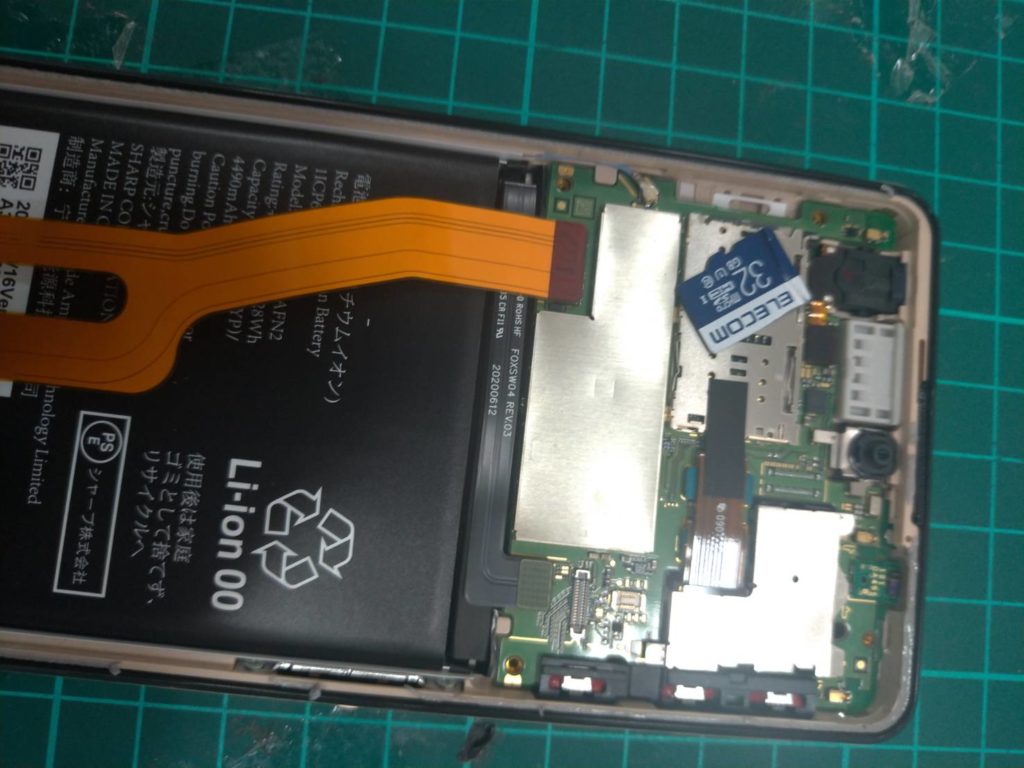
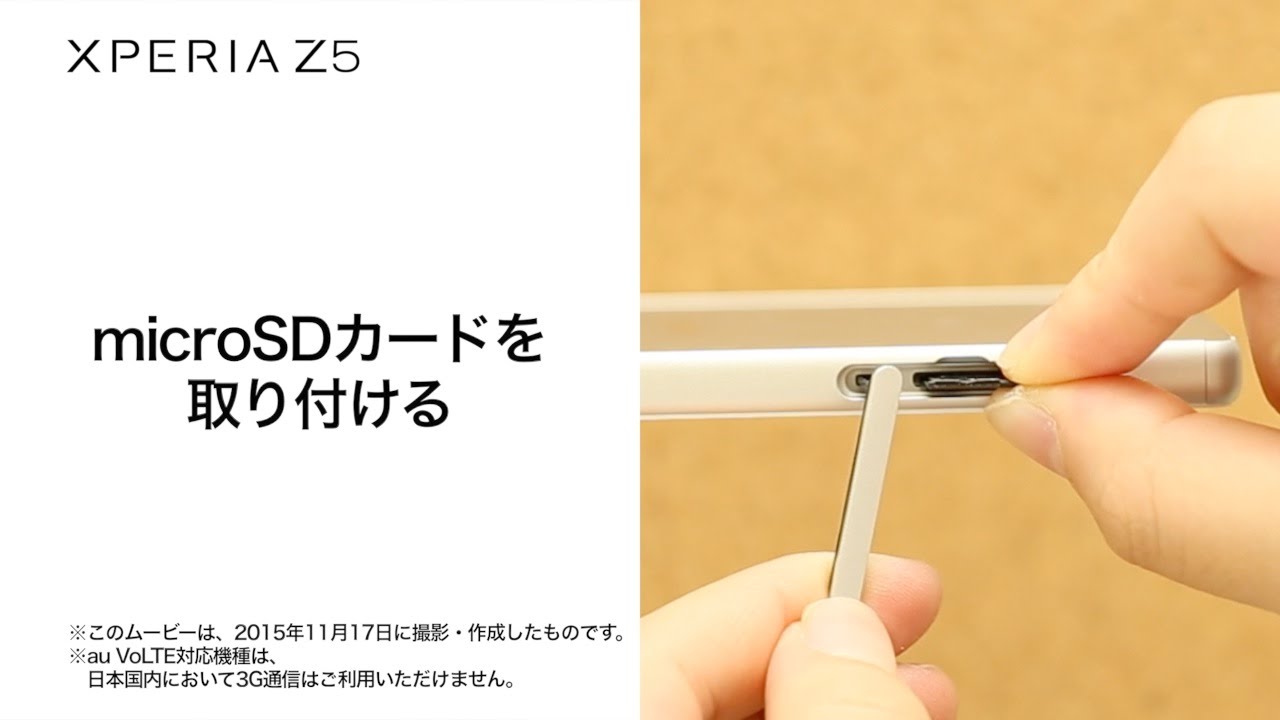
Sdカードの取り出し方 スマホのデータを出し入れする方法のひとつとして、sdカードをスマホから抜いて、パソコンへ挿し、データを抜いたり入れたりする方法があります。 ここでは、sdカードをスマホから取り出す方法を説明します。 スマホの底に当たる部分にopen Xperia Z1 SO01F、SDカードの取り外し方 microSDカードが使えるスマートフォンの場合、大体が電池パックを外さないとSDカードの取り外しができないようになっていますが、Xperia Z1 SO01Fの場合電池パックがなくmicroSDカードの差込口も本体の左側にありいつでもデータの取り出し方 2117 ビデオカメラ > GoPro > HERO10 BLACK CHDHX101FW masamori80 さん クチコミ投稿数: 280件 毎日犬の散歩の記録をとっています。 使い方としては、犬のカートにセット→録画→SDを取り出す→youtubeに非公開でアップ(数ファイルを
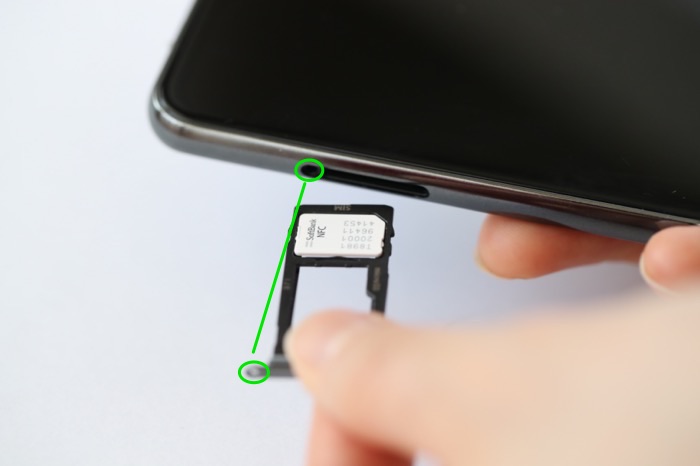
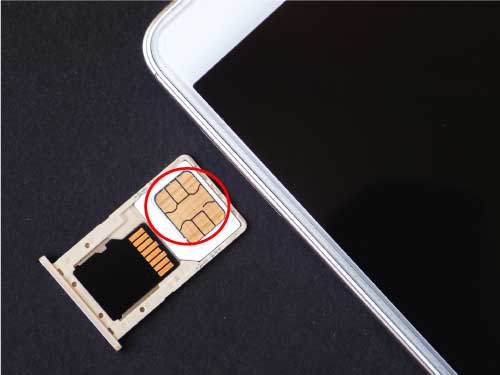
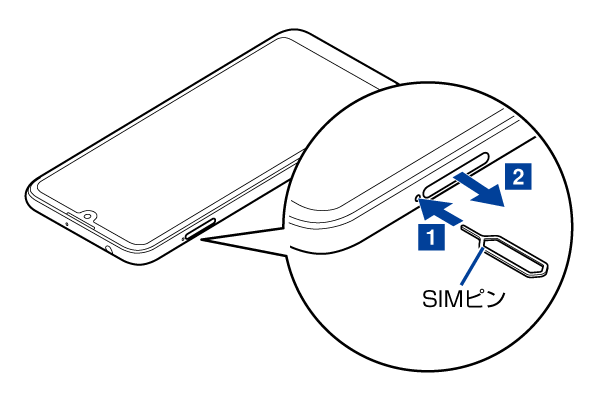
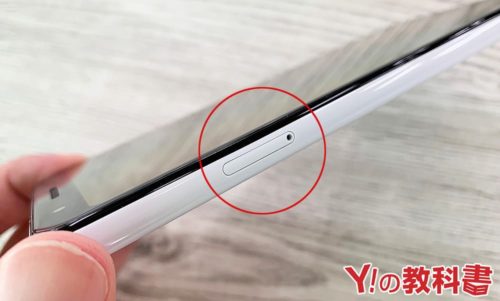
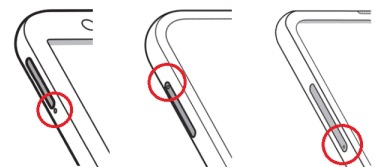
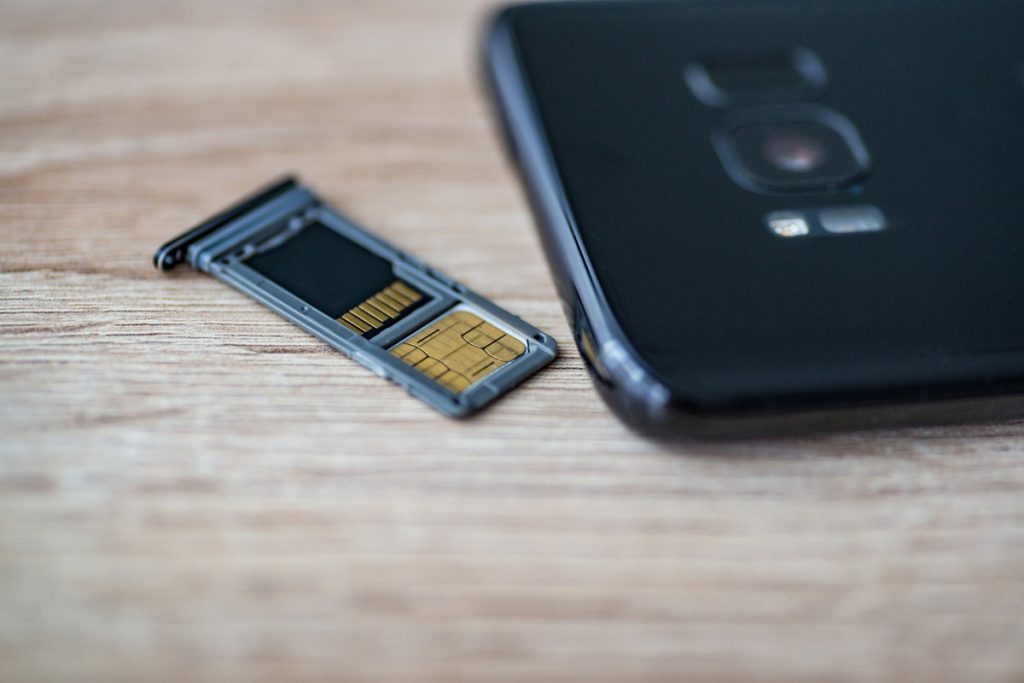
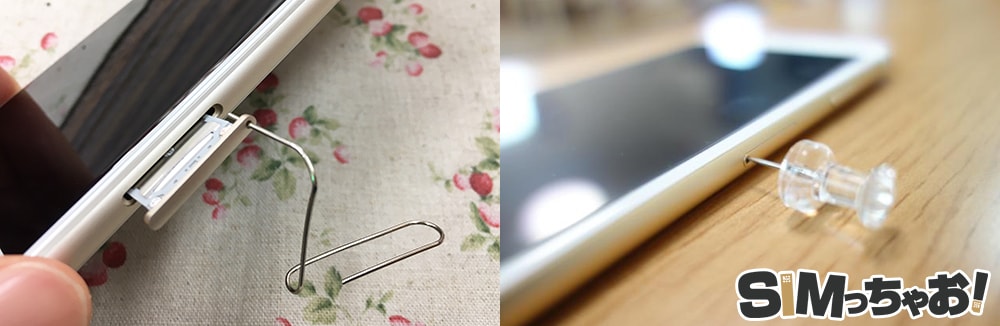
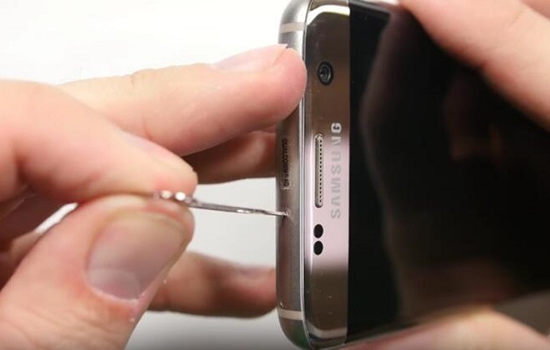
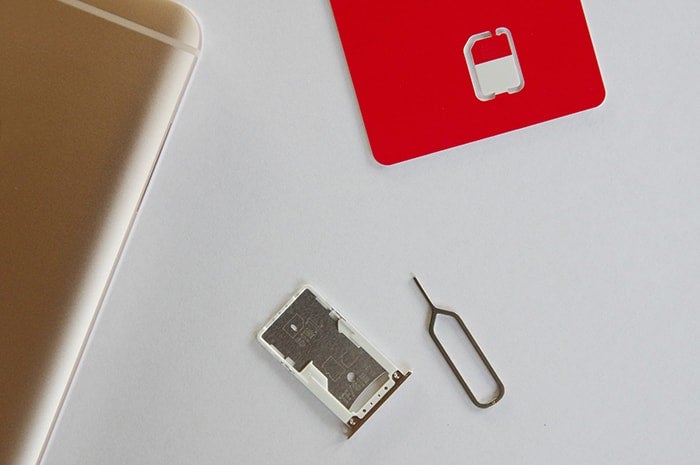
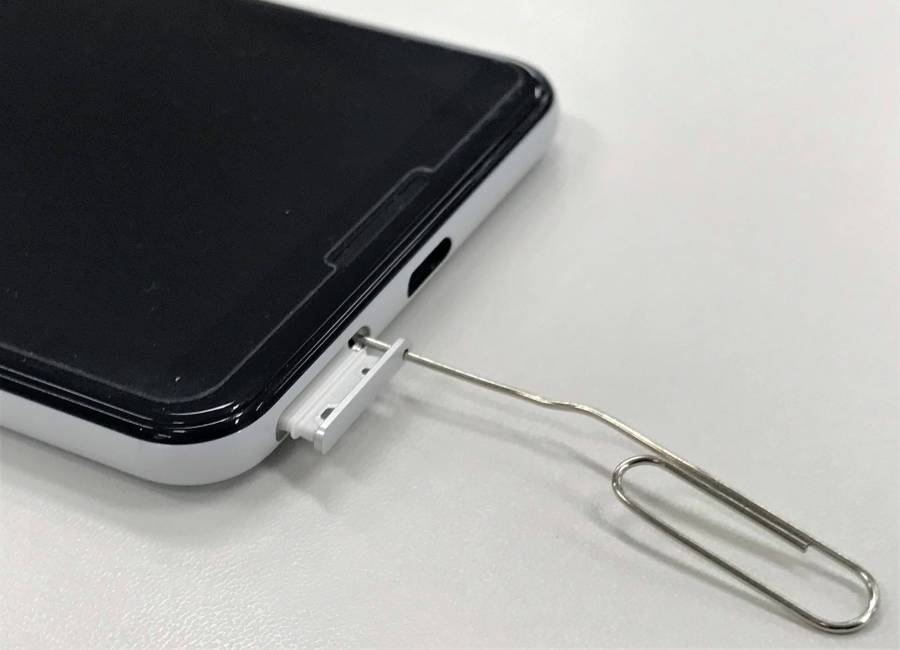
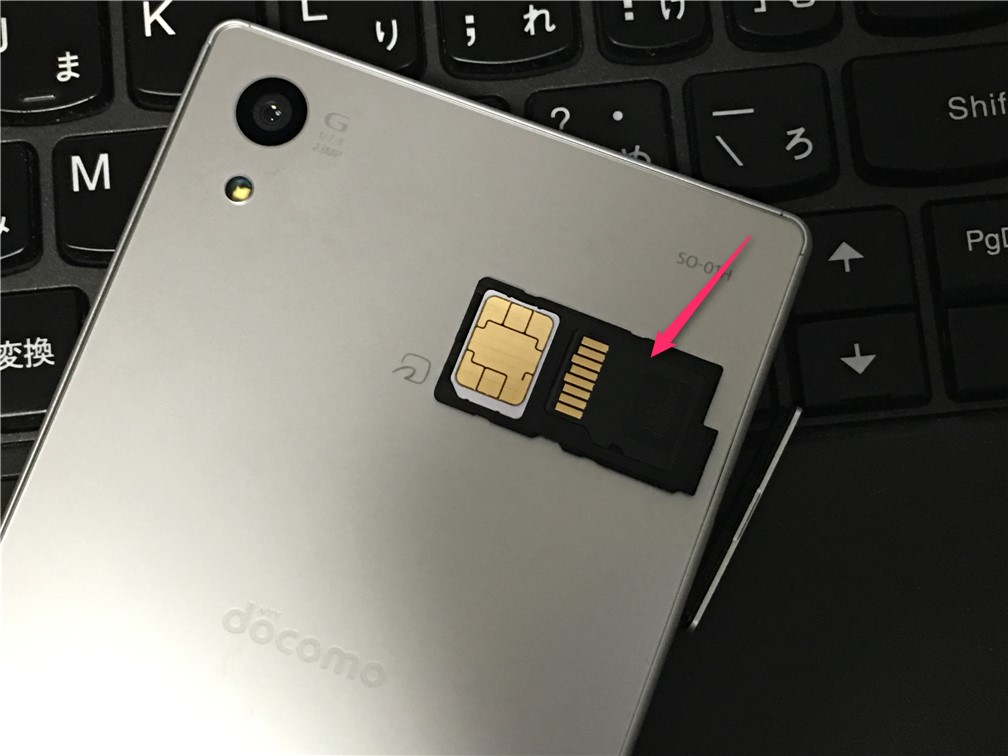
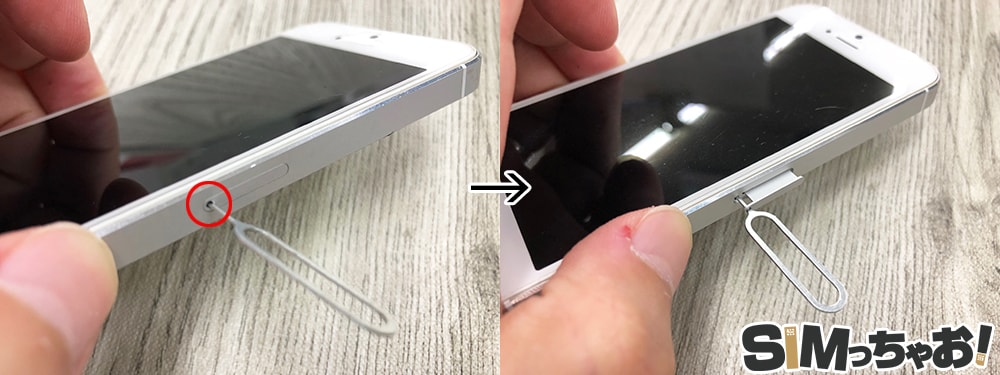
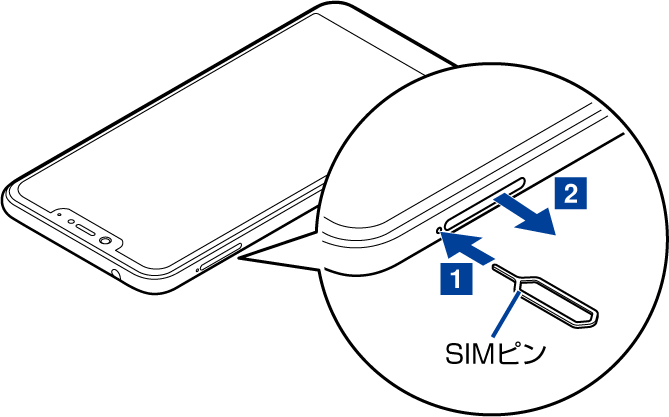
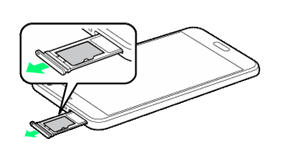
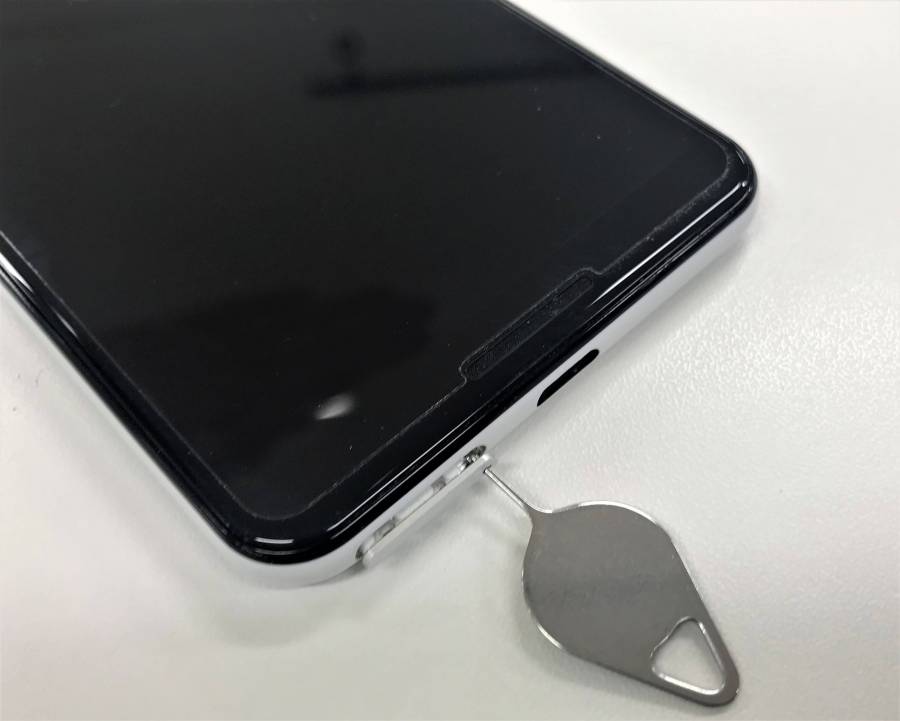
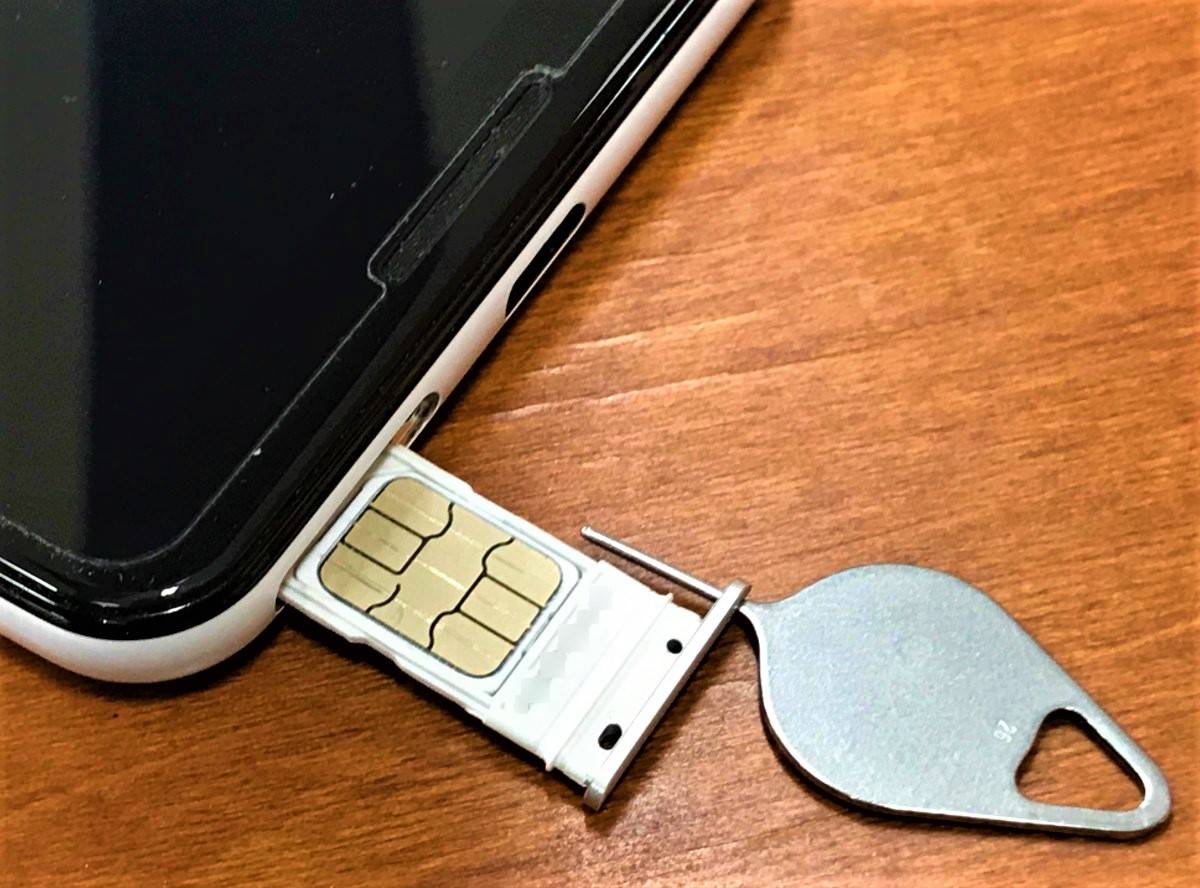
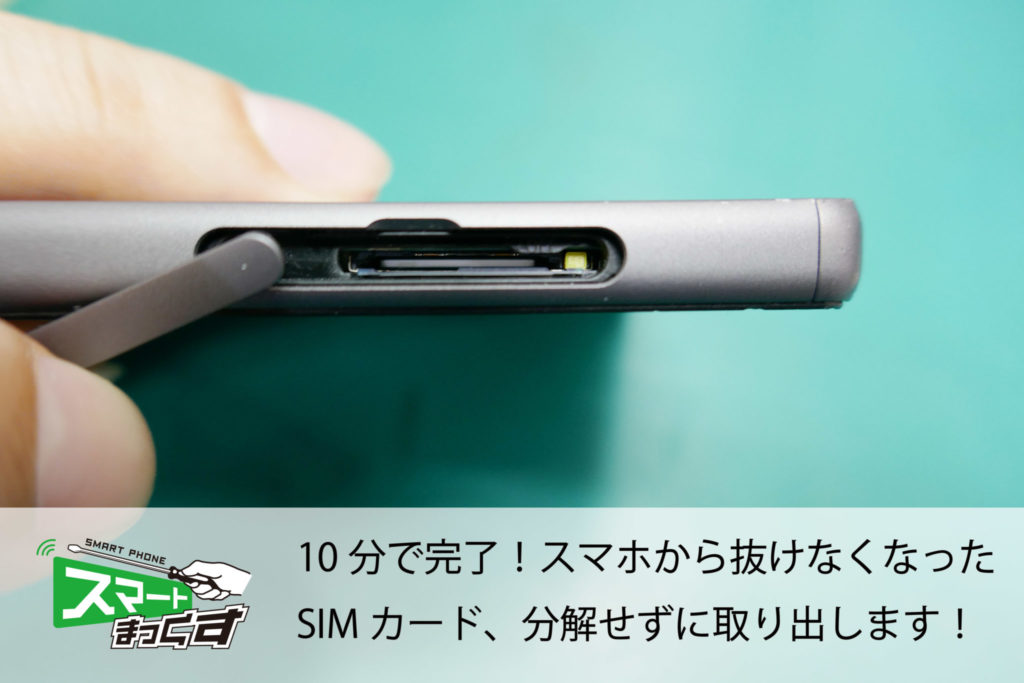
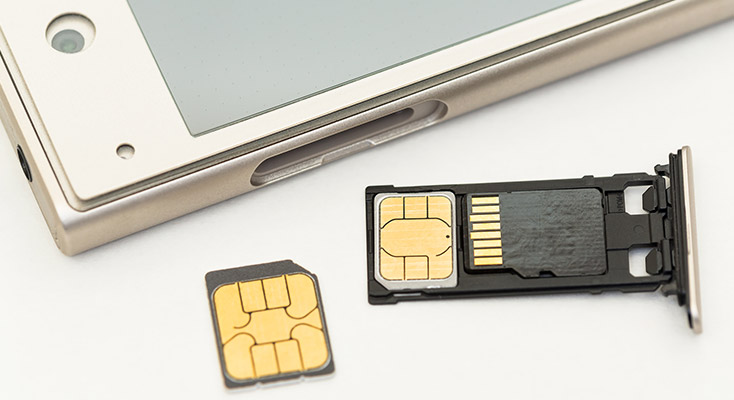
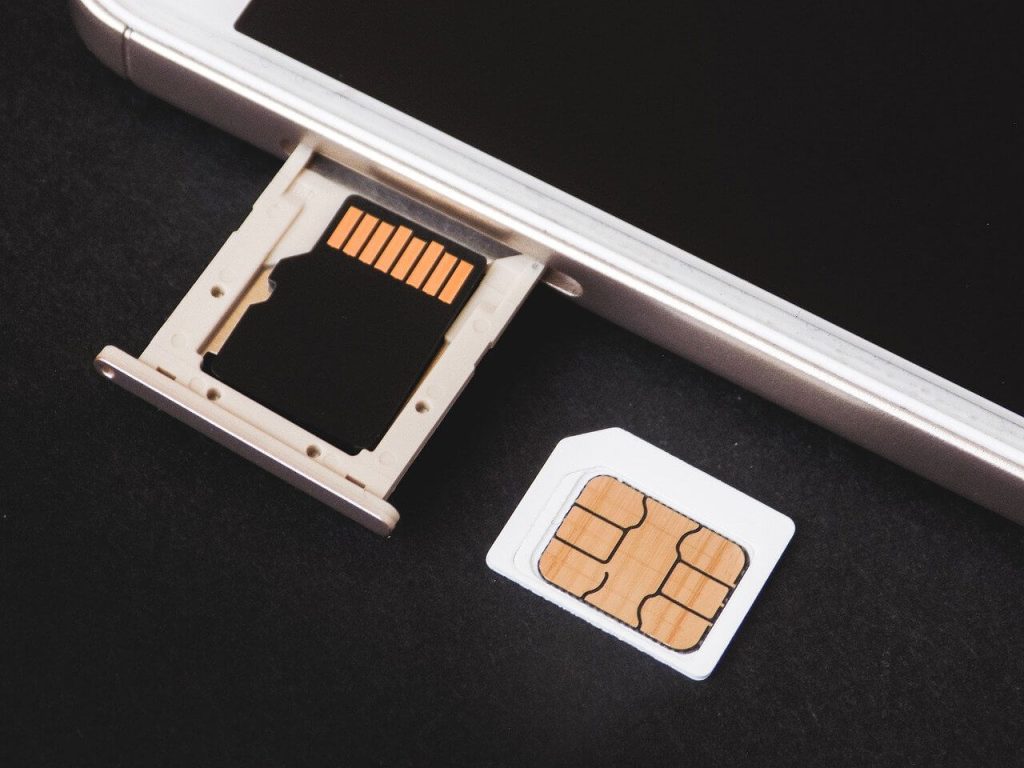
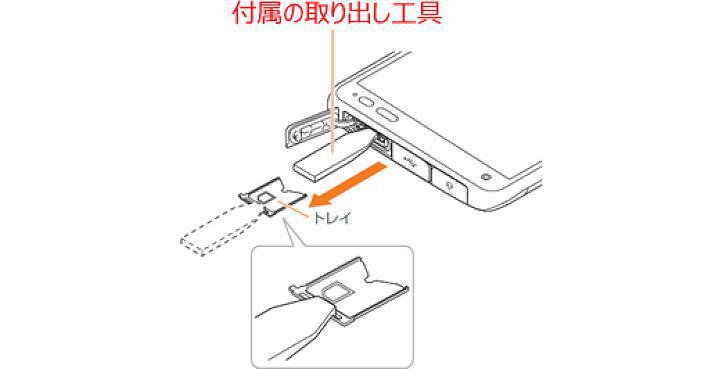
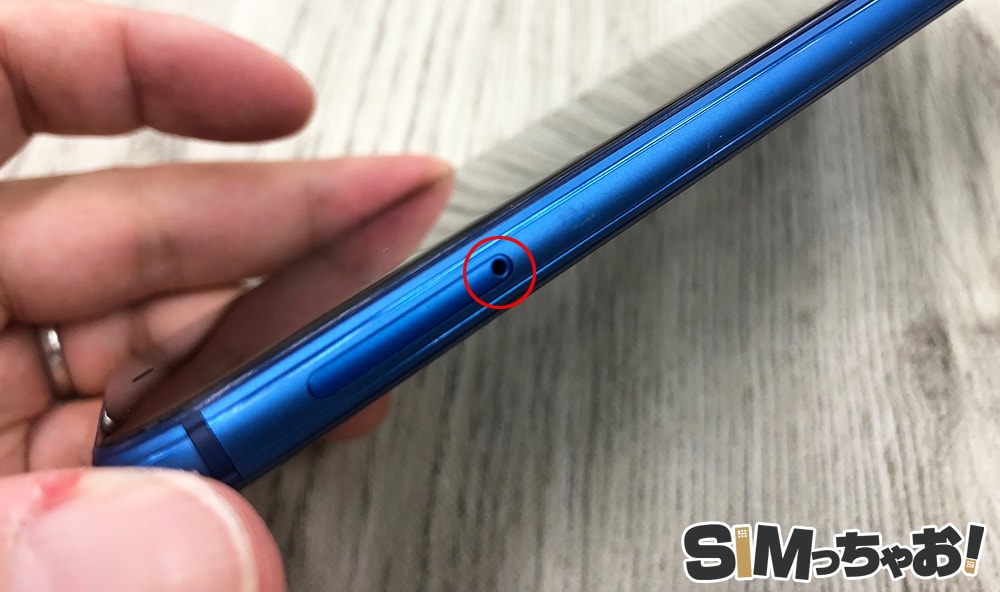
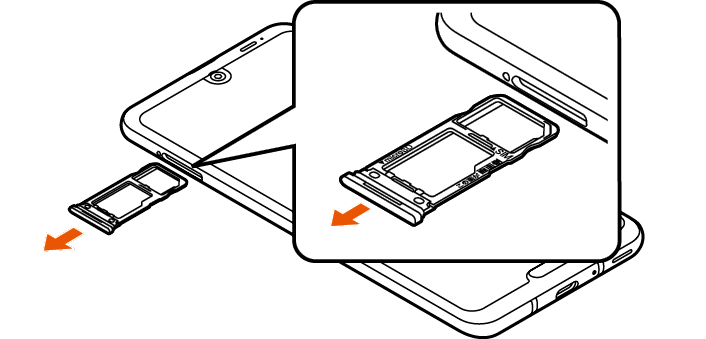
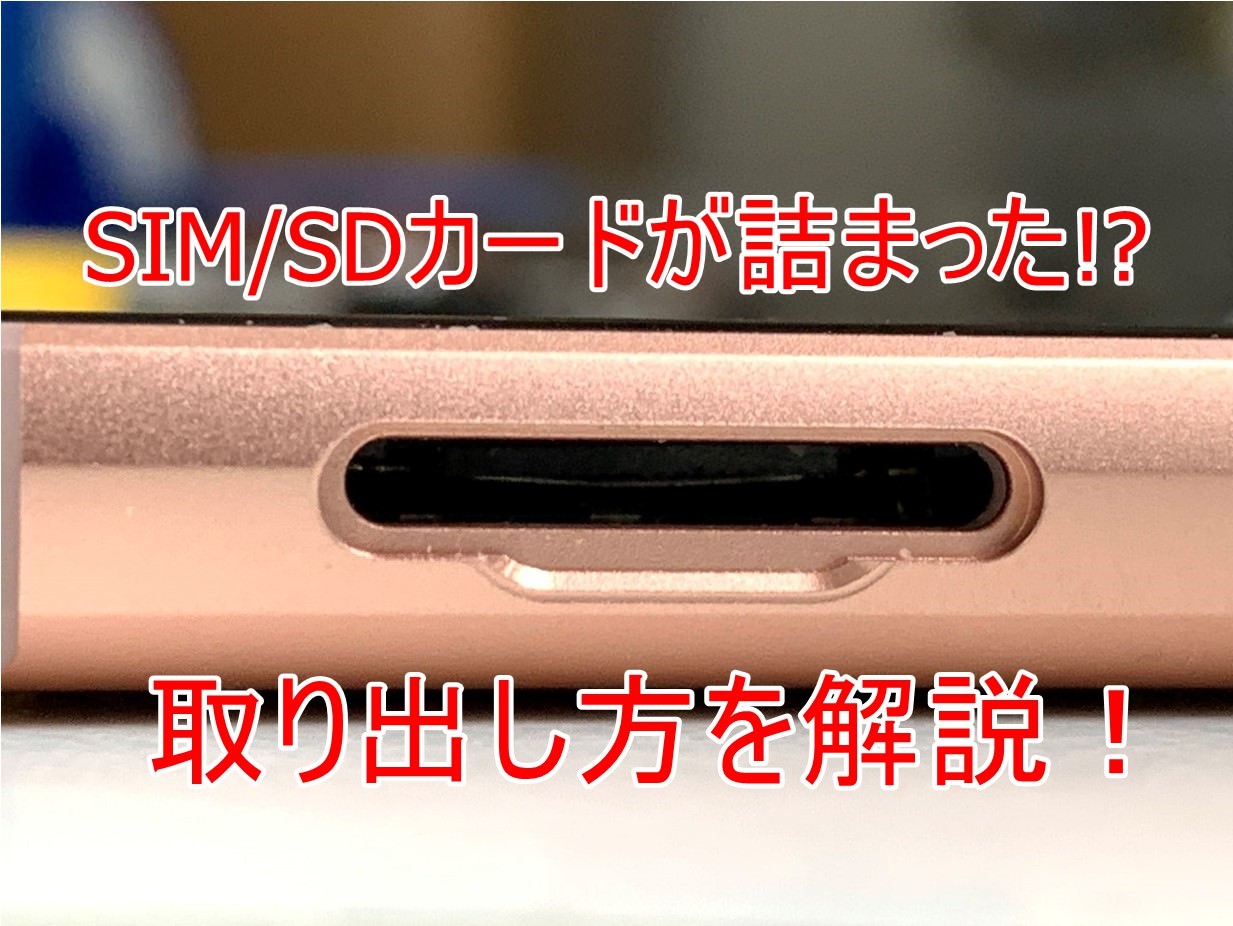
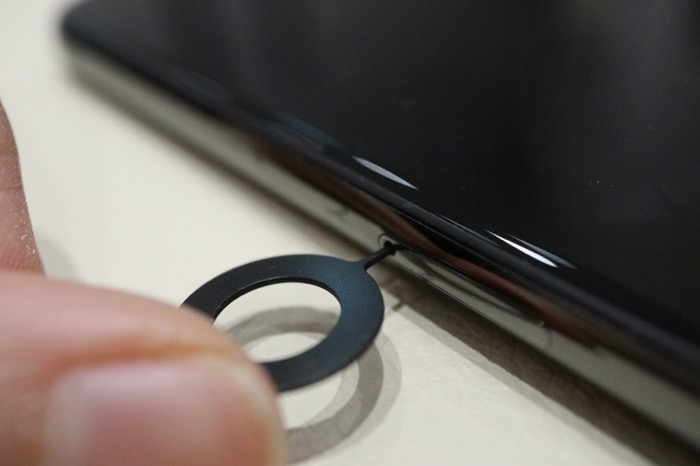
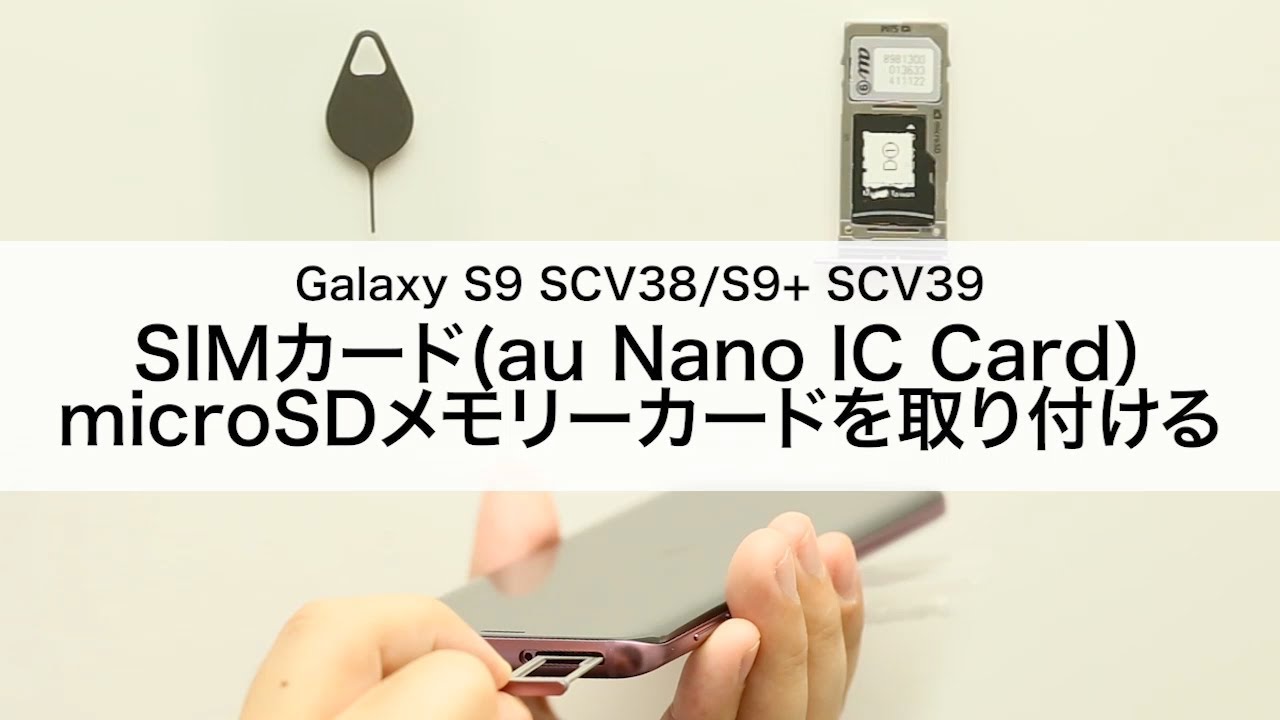
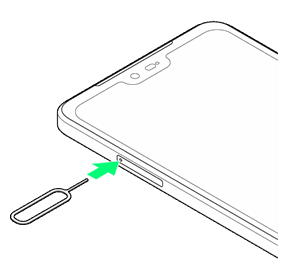
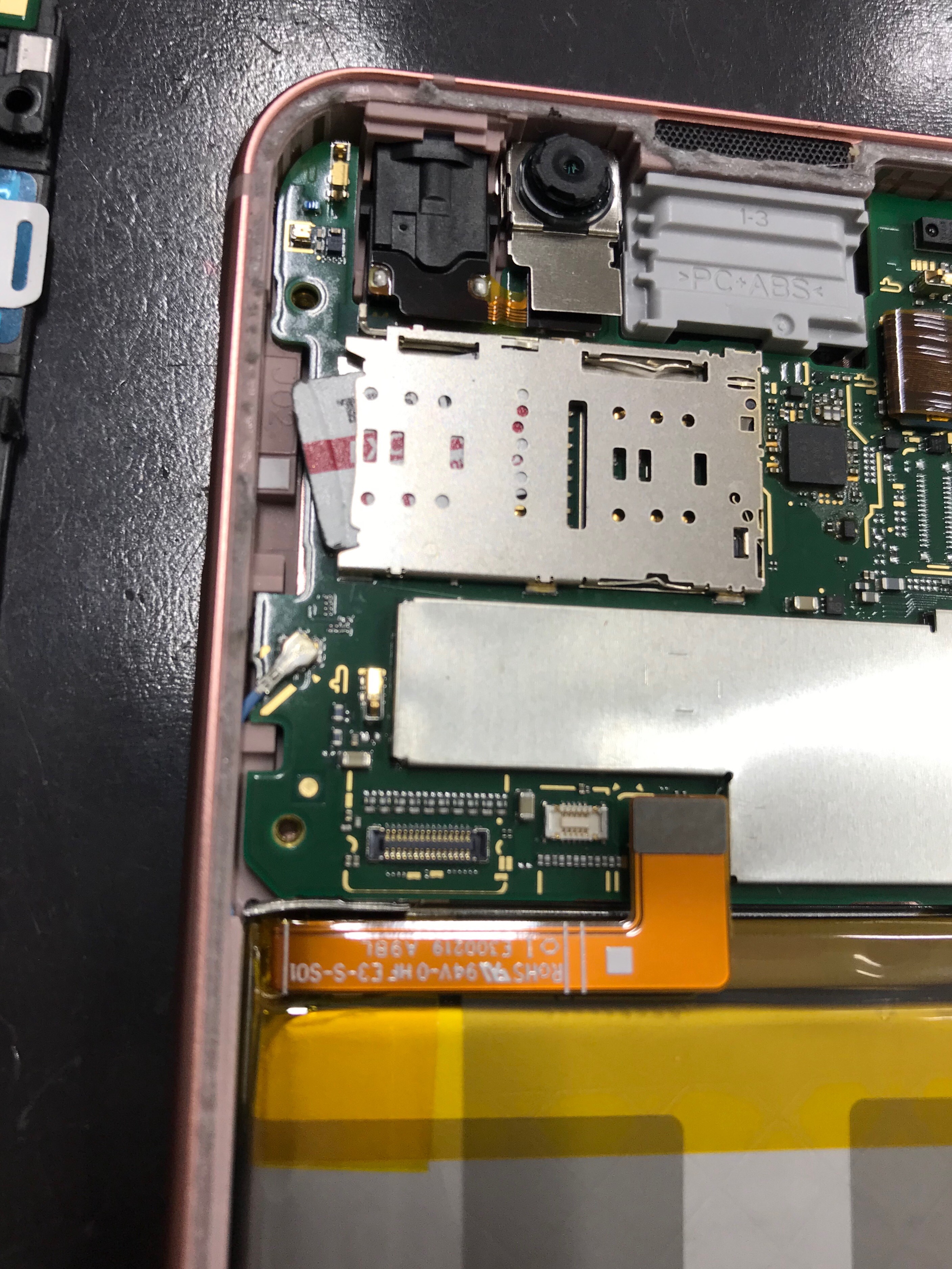
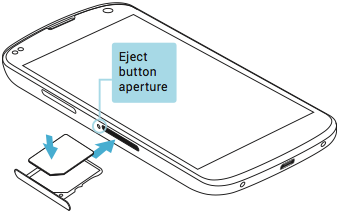
1 アンドロイドタブレットの修理・メンテナンスもお任せ下さい。 2 誤挿入してしまったスマホのsdカードやsimカード取り出しも行っています! 3 ここ最近でご依頼の多いsimカード・sdカードが取れなくなった! 31 そして取れなくなった!!( ゚Д゚) マイクロSDカード交換について詳しく解説します! スマホ(Android)でのマイクロSDカードの買い替えから、入れ替える前後にすることまで、データの移し方,移動方法,やり方を順を追って書いていきます。 まずは新しいSDカードを購入! 家電量販店に行くと、8GB、16GB、32GB、64GB,,,と容量別にSIM取り出しピン(試供品)の先端をカードスロットキャップの穴に 差し込み、矢印の方向にゆっくりと押し込む ・SD/USIMカードトレイが押し出されます。 本機からSD/USIMカードトレイを取り外す ・矢印の方向に、ゆっくりと水平に引き出してください。 USIMカードをSD/USIMカードトレイに取り付ける ・USIMカードの向きに注意してください。 切り欠きの位置に注意
アンドロイド sd カード 取り出し 方のギャラリー
各画像をクリックすると、ダウンロードまたは拡大表示できます
 |  |  |
 |  | |
 |  |  |
「アンドロイド sd カード 取り出し 方」の画像ギャラリー、詳細は各画像をクリックしてください。
 | |  |
 |  |  |
 |  | |
「アンドロイド sd カード 取り出し 方」の画像ギャラリー、詳細は各画像をクリックしてください。
 |  |  |
 |  |  |
 |  |  |
「アンドロイド sd カード 取り出し 方」の画像ギャラリー、詳細は各画像をクリックしてください。
 |  |  |
 |  |  |
 |  |  |
「アンドロイド sd カード 取り出し 方」の画像ギャラリー、詳細は各画像をクリックしてください。
 |  |  |
 |  |  |
 |  | |
「アンドロイド sd カード 取り出し 方」の画像ギャラリー、詳細は各画像をクリックしてください。
 |  |  |
 |  |  |
 |  |  |
「アンドロイド sd カード 取り出し 方」の画像ギャラリー、詳細は各画像をクリックしてください。
 |  |  |
 |  |  |
 |  | |
「アンドロイド sd カード 取り出し 方」の画像ギャラリー、詳細は各画像をクリックしてください。
 |  |  |
 |  |  |
 |  | |
「アンドロイド sd カード 取り出し 方」の画像ギャラリー、詳細は各画像をクリックしてください。
 |  |  |
 |  |  |
 |  |  |
「アンドロイド sd カード 取り出し 方」の画像ギャラリー、詳細は各画像をクリックしてください。
 |  |  |
 |  | |
 |  | |
「アンドロイド sd カード 取り出し 方」の画像ギャラリー、詳細は各画像をクリックしてください。
 |  |  |
 |  | |
 |  | |
「アンドロイド sd カード 取り出し 方」の画像ギャラリー、詳細は各画像をクリックしてください。
 | |  |
 |  |
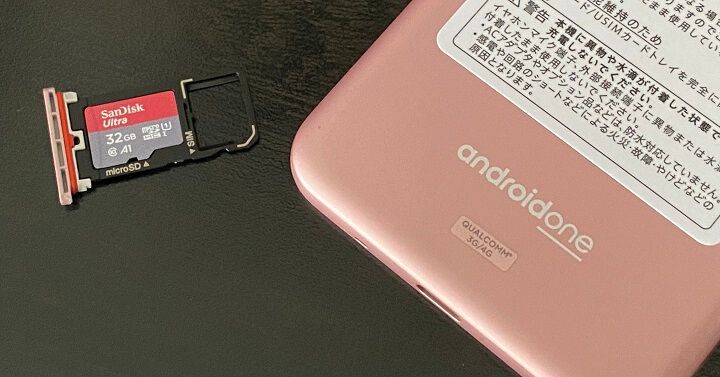
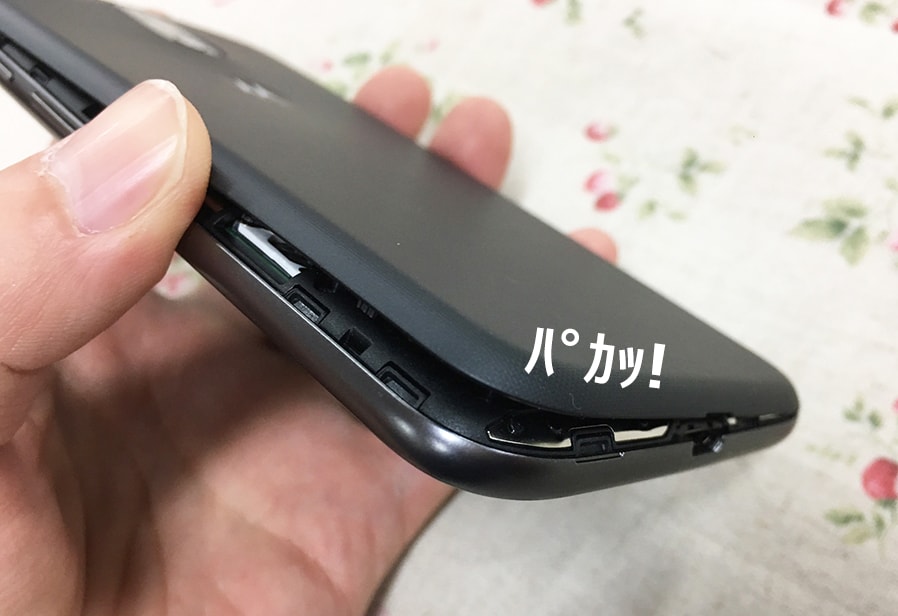
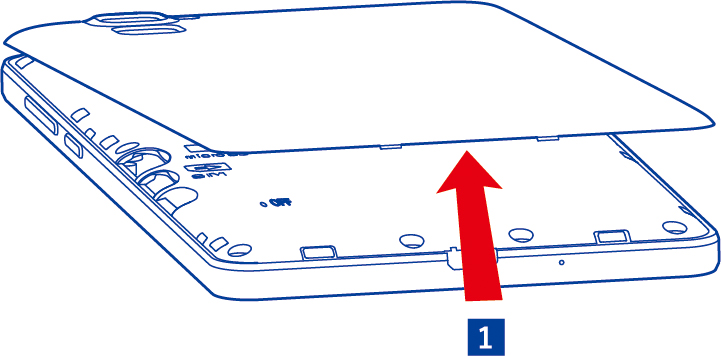
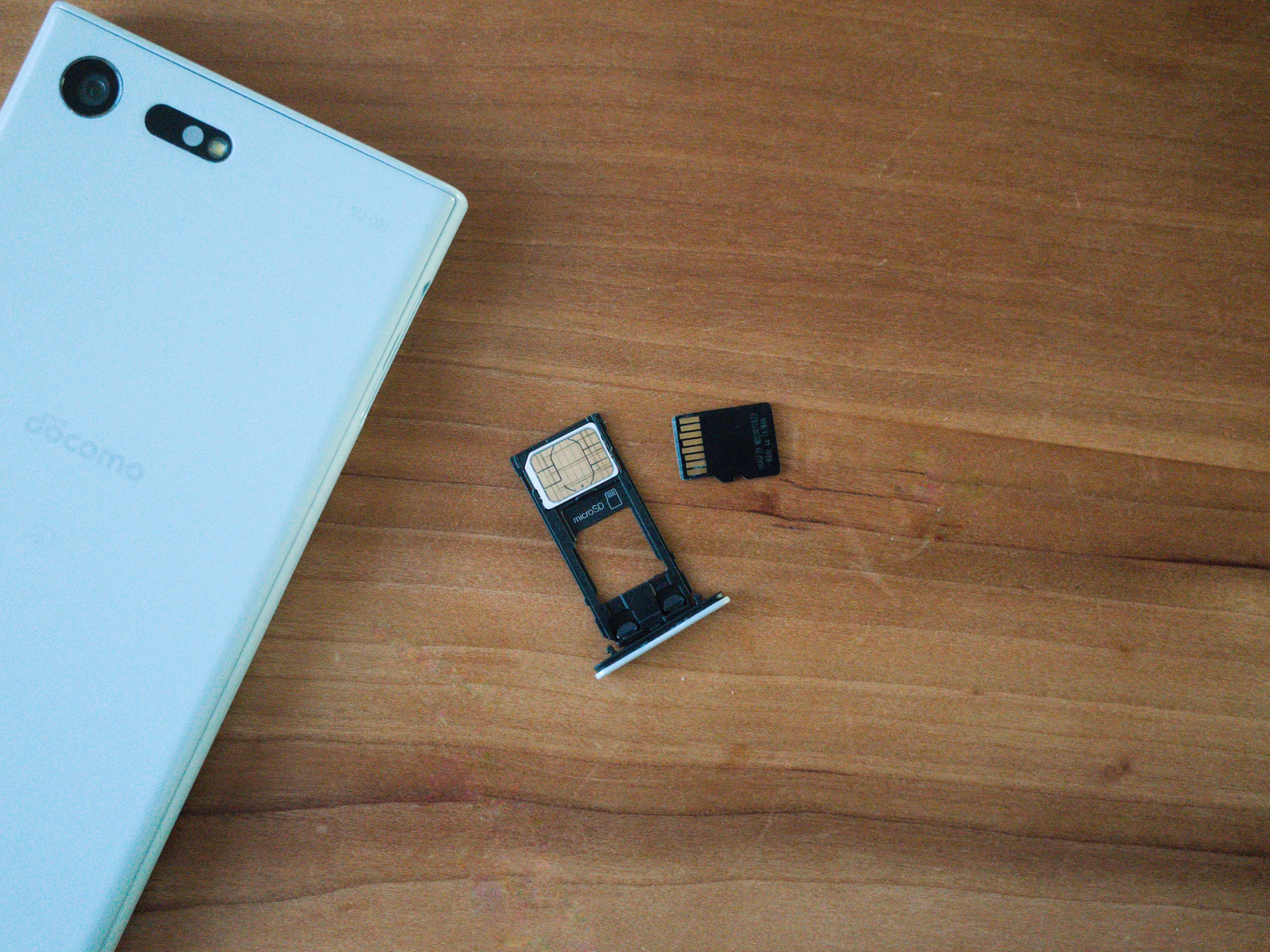
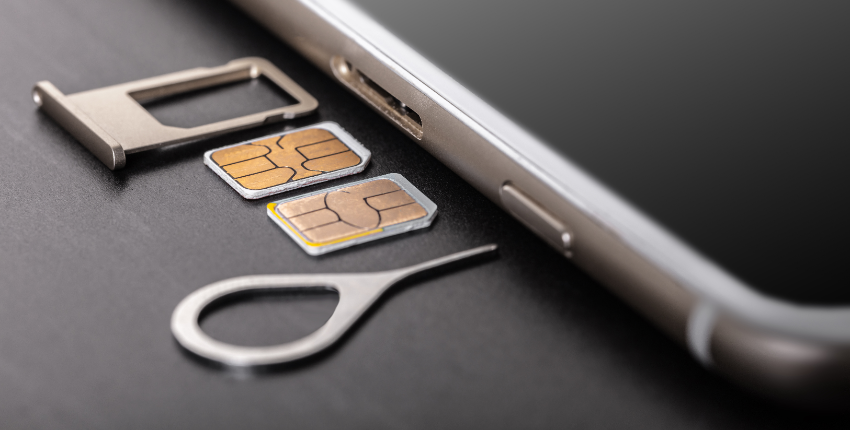
目次 1 microSDカードの入れ方 11 スマホの電源を切る 12 SIMカード・microSDカードのトレイを抜く 13 トレイにmicroSDカードをセットする 14 電源を入れてSDカードが認識されるかを確認する出典: faqsupportbiglobenejp/ 続いてバッテリーを取り外すと、そこにSIMカードスロットがあるのでカードを出し入れしましょう。 出典: faqsupportbiglobenejp/ あとはバッテリーとカバーを元に戻し、電源を入れ直せば完了です。 「ZenFone Max」などのように、バッテリーを外さずとも背面カバーを開けるだけで取り替えられる機種もあります。 出典: faqsupportbiglobene


0 件のコメント:
コメントを投稿